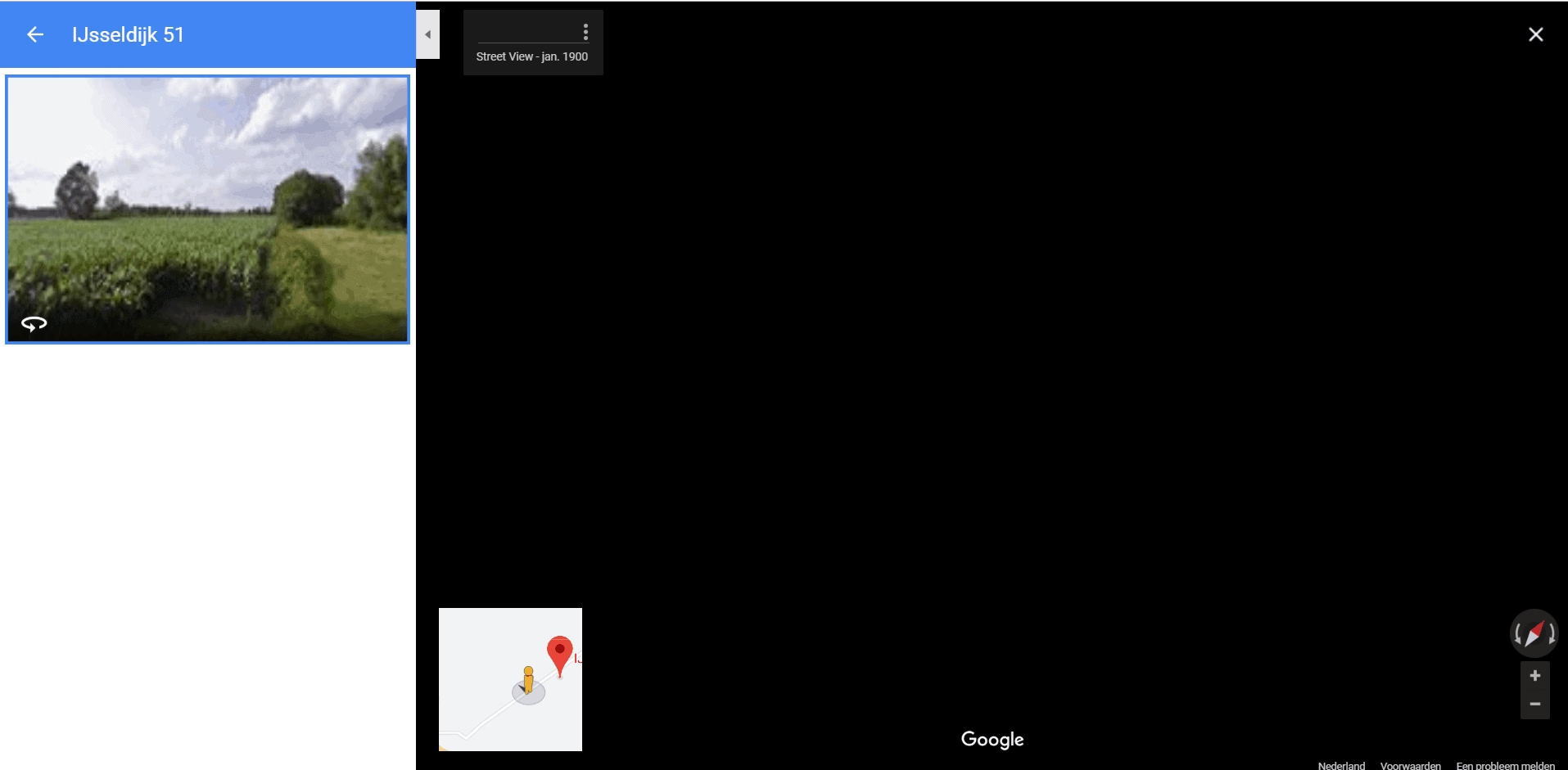
Heb jij last van een probleem in Google Maps in Chrome waarbij de kaart niet vertoond wordt of niet goed in- of uitzoomt? Of waarbij Google Street View niet werkt? Je bent niet de enige, dit probleem komt regelmatig voor en kan behoorlijk irritant zijn. Gelukkig is het eenvoudig op te lossen. Volg deze stappen en je kunt alles weer zien in Google Maps.
Inhoudsopgave
Plotseling geen goed beeld meer in Google Maps?
Het kan je echt zomaar gebeuren: Je zoekt iets op Google Maps, maar de kaart verschijnt maar niet. Of een wit vlak in het kennisvenster in de rechterkolom van de Google zoekresultaten, waar anders foto’s en een kaartje staan. Het kan je zomaar gebeuren, het is niet te voorkomen. In een paar stappen is het gelukkig opgelost.
De oorzaak zit in cookies
Dit probleem wordt veroorzaakt door een cookiebug. Er gaat dus iets mis met de cookies die Google Chrome opslaat. De precieze technische oorzaak is niet helemaal duidelijk, maar gelukkig hoef je die ook niet te kennen om het probleem op te lossen.
Hoe los je het op?
Het kost je ongeveer een minuutje om dit op te lossen. In het ergste geval een paar minuten. En het scheelt je daarna veel tijd en ergernis. Doorloop de volgende stappen en maak weer helemaal gebruik van Google Maps.
Het begint met ‘Instellingen’
Als eerste ga je naar ‘Instellingen’ in Google Chrome. LET OP: dit kan alleen op een computer, dus desktop of laptop. Rechts bovenin je browser vind je 3 stippen boven elkaar. Klik erop en kies voor ‘Instellingen’. In Mac OS X kun je er ook met sneltoetsen komen: CMD+, brengt je direct naar ‘Instellingen’.
Stap 1: ga naar ‘Geavanceerd’
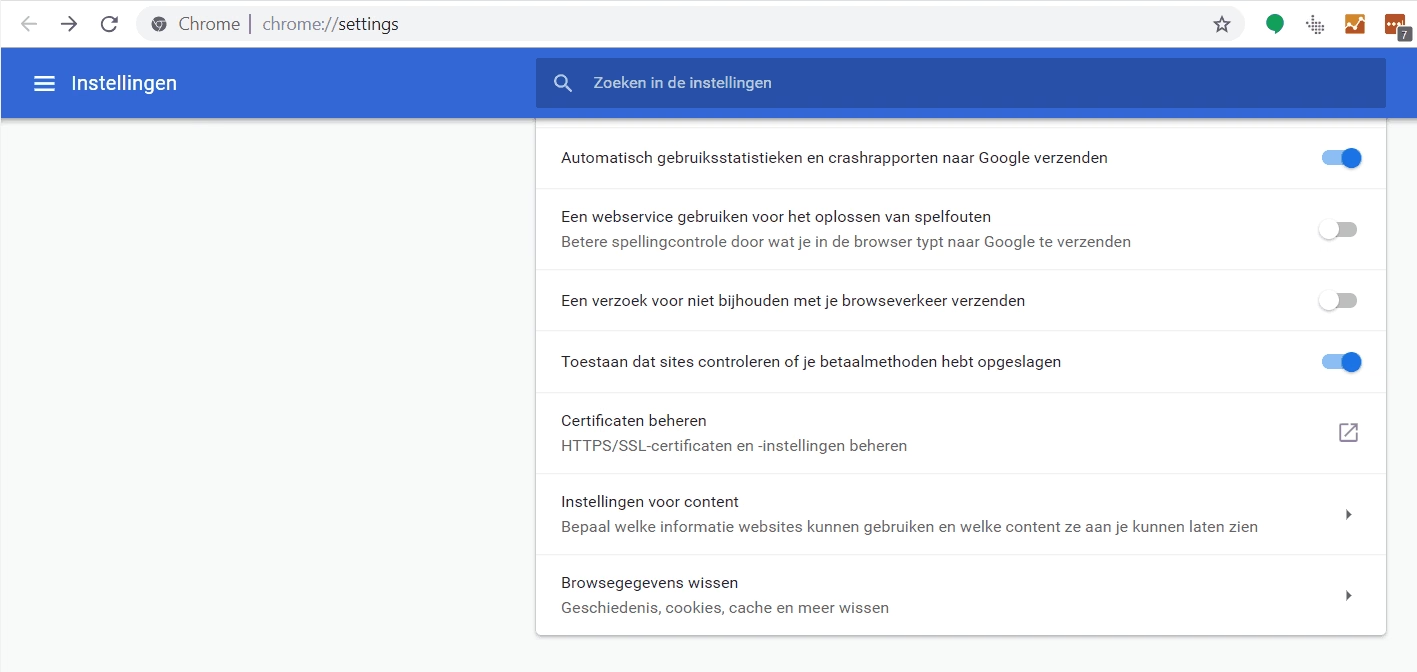
In de instellingen scrol je naar beneden en klik je op ‘Geavanceerd’. Dan verschijnt onder andere het blok ‘Privacy en beveiliging’, waar je kiest voor ‘Instellingen voor content’
Stap 2: naar ‘Cookies’
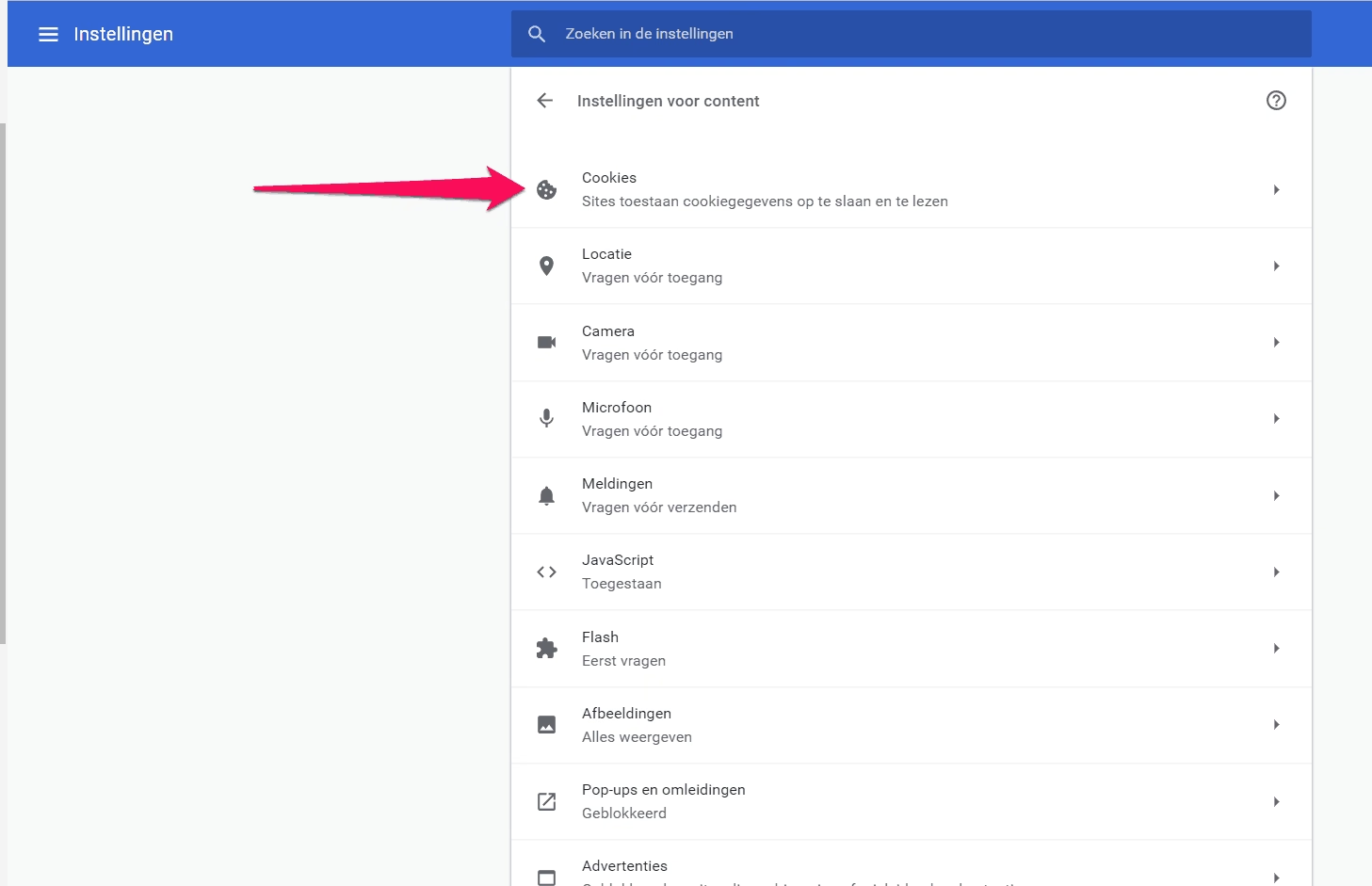
Onder ‘Instellingen voor content’ kies je voor ‘Cookies. Kan niet missen:
Stap 3: alle cookies
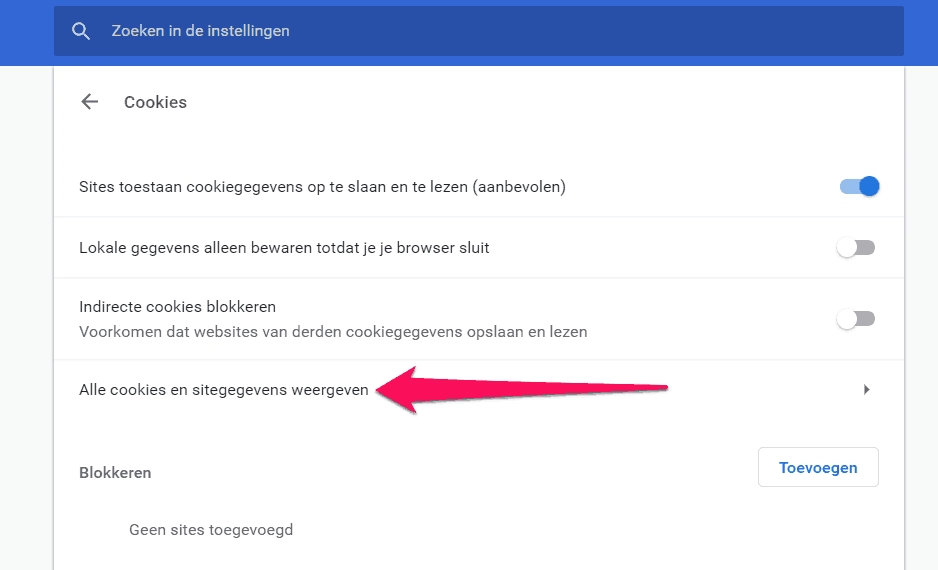
Onder ‘Cookies’ vind je nog eens een reeks keuzes. Kies hier voor ‘Alle cookies en sitegegevens weergeven’.
Stap 4: zoeken maar…
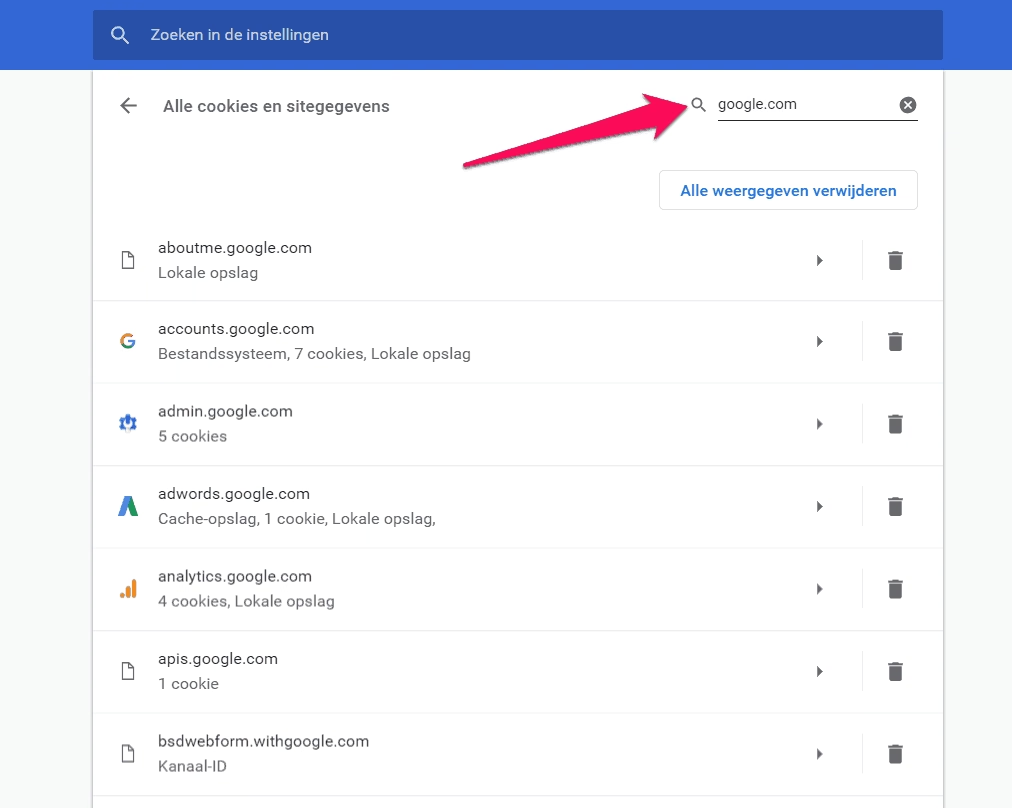
Onder ‘Alle cookies en sitegegevens’ kom je een berg cookies tegen waar je specifieke cookies van Google moet verwijderen. Om specifiek die cookies te vinden maak je gebruik van de zoekfunctie rechts bovenin. Hier voer je ‘google.com’ in.
Stap 5: alle cookies van google.com
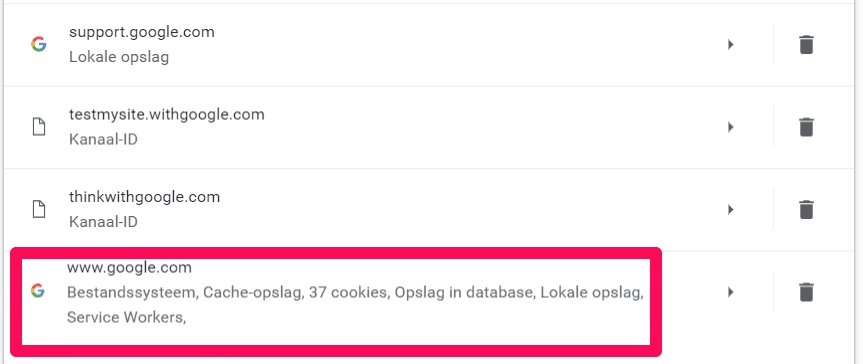
In het overzicht verschijnen mogelijk cookies van verschillende Google-diensten, zoals support.google.com en testmysite.withgoogle.com.
Voor deze oplossing zijn alleen de cookies van het algemene domein ‘google.com’ nodig. Selecteer daarom specifiek deze cookies.
Stap 6: gsScrollPos cookies (ja echt)
In de verzameling met al die google.com cookies vind je een serie cookies met gsScrollPos. Die moet je hebben. Al die gsScrollPos cookies verwijder je nu met het kruisje aan de rechterkant. En dat kunnen er best veel zijn, dus daar kun je wel even mee bezig zijn.
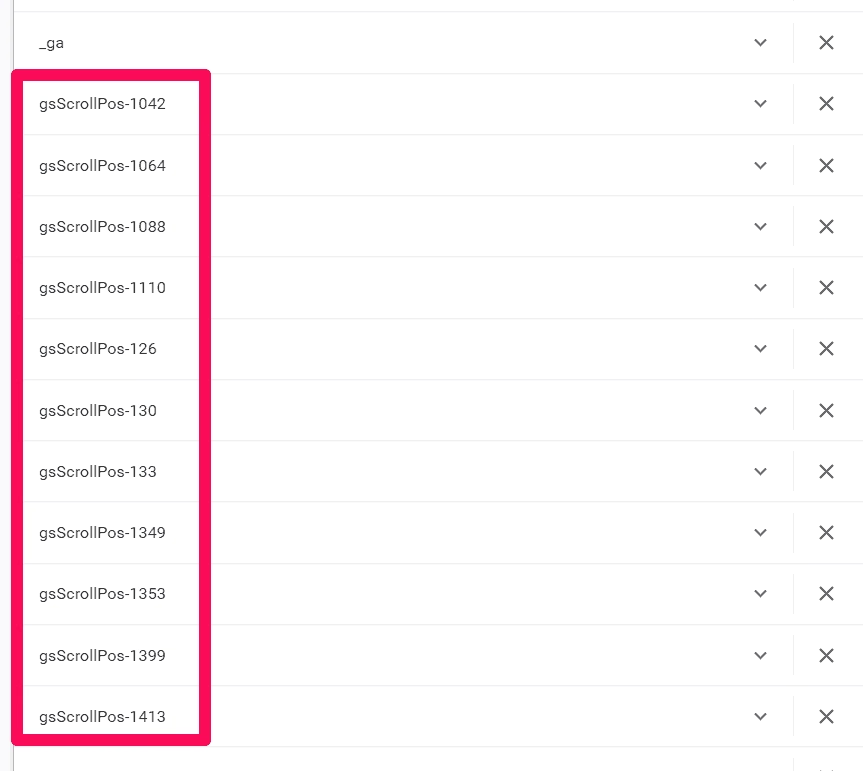
Zodra alle gsScrollPos-cookies zijn verwijderd, zou Google Maps weer normaal moeten werken. Je kunt de kaarten weer bekijken, in- en uitzoomen en Google Street View gebruiken.
Houd er wel rekening mee dat deze cookiebug opnieuw kan optreden. Mocht dat gebeuren, dan kun je dezelfde stappen opnieuw doorlopen.